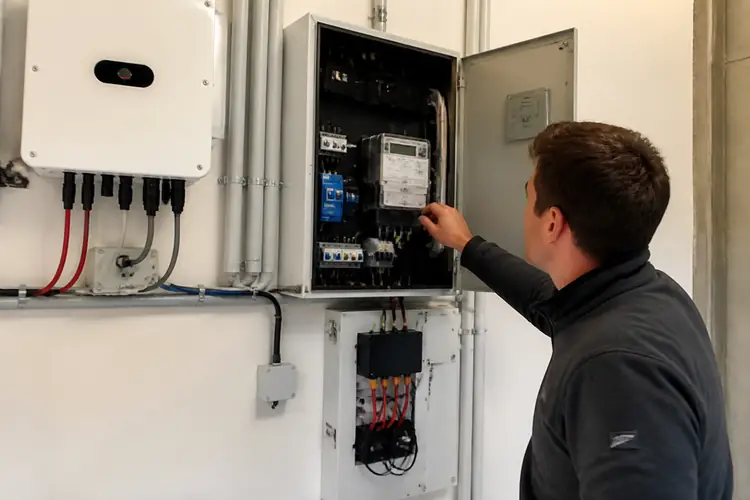

Je hebt een DSMR-slimme meter en wilt weten wat er precies uitkomt. Handig voor energiebesparing, maar ook voor zonnepanelen en een eventuele thuisbatterij. Dit is de checklist om je meter uit te lezen: van de juiste kabel tot aan de software en de dataverwerking.
▶Inhoudsopgave
Materialenlijst: wat heb je nodig?
Zonder de juiste spullen kom je niet ver. Verzamel dit eerst voordat je begint.
- DSMR-adapter of P1-USB-kabel: De adapter zet het P1-signaal om naar USB. Een kabel rechtstreeks van P1 naar USB is vaak goedkoper maar minder flexibel.
- Voeding (5V DC): De meeste adapters hebben een eigen voeding nodig. Gebruik een stabiele voeding, bijvoorbeeld een oplader van een oude smartphone (minimaal 1A).
- Raspberry Pi of Home Assistant server: De plek waar de software draait. Een Raspberry Pi Zero 2 W is vaak al voldoende.
- SD-kaart (minimaal 16GB): Voor het besturingssysteem en de opslag van gegevens.
- Internetverbinding: Zowel voor de initiële setup als voor het versturen van data naar externe diensten.
- Schroevendraaier: Om het klepje van de slimme meter open te maken.
Dit voorkomt frustratie onderweg. De totale investering voor de hardware ligt meestal tussen de €30 en €70, afhankelijk van of je al een Raspberry Pi hebt liggen.
Fase 1: Hardware aansluiten
De eerste stap is fysiek. De meter moet praten met je adapter.
- Stroom er af (niet noodzakelijk maar aanbevolen): Trek de hoofdzekering er even uit of zet de groepen uit. Veiligheid gaat voor.
- Klepje slimme meter openen: Gebruik de schroevendraaier of een pasje. De P1-poort zit meestal onderop of aan de zijkant, afgedekt met een klepje.
- Adapter in de P1-poort steken: De connector heeft een specifieke vorm (RJ11). Niet forceren. Als het niet past, draai hem dan 180 graden.
- Voeding aansluiten: Sluit de voeding aan op de adapter en stop deze in het stopcontact. Controleer of er een lampje gaat branden op de adapter (meestal groen of rood).
- USB-kabel verbinden met je Pi: Steek de USB-kabel in de Raspberry Pi. Gebruik een USB-poort die voldoende stroom levert, bij voorkeur een vaste USB-A poort op de Pi.
Tip: Als je een meter van Liander of Stedin hebt, zit de P1-poort vaak verstopt. Kijk goed onder de meterkast. Een zaklamp helpt.
Doe dit rustig en volgens de volgorde. De hardware is nu klaar.
De meter geeft nu elke seconde data door via de P1-poort. De adapter zet dit om naar een signaal dat je computer kan lezen.
Fase 2: Software installeren
Hardware is stap 1, maar zonder software gebeurt er niets. We kiezen hier voor Home Assistant omdat het krachtig is en veel integraties heeft.
Besturingssysteem installeren
- Download Raspberry Pi Imager: Dit is een tool van Raspberry Pi zelf. Installeer deze op je computer.
- OS kiezen: Selecteer "Raspberry Pi OS (64-bit) Lite". Je hebt geen desktopomgeving nodig.
- Schrijven naar SD-kaart: Volg de stappen in de Imager. Vergeet niet om je wifi-wachtwoord en hostname in te stellen (bij geavanceerde opties).
- SD-kaart in de Pi stoppen: Sluit de Pi aan op stroom en internet (via Ethernet is stabieler).
Home Assistant installeren
- SSH inloggen: Log in op je Pi via Terminal (Mac/Linux) of PuTTY (Windows). Gebruik de hostname die je hebt ingesteld.
- Installatiecommando uitvoeren: Volg de officiële installatiegids van Home Assistant OS. Dit duurt ongeveer 10-20 minuten.
- Webinterface openen: Ga naar
http://homeassistant.local:8123in je browser. Maak een account aan.
Andere opties zijn Domoticz of P1-monitor. Home Assistant draait nu.
De volgende stap is de meter daadwerkelijk koppelen.
Fase 3: P1-poort configureren in Home Assistant
Home Assistant moet weten waar de data binnenkomt. Dit doe je via een integratie.
- Integraties toevoegen: Ga naar "Instellingen" > "Apparaten en services" > "Toevoegen". Zoek naar "P1 Meter".
- Compoort selecteren: De adapter verschijnt nu als een apparaat (bijv.
/dev/ttyUSB0). Selecteer deze. - Baudrate instellen: Standaard is dit 115200 voor de meeste Nederlandse meters. Dit staat in de handleiding van je adapter.
- Opslaan en controleren: Na het opslaan moet Home Assistant de eerste meting binnen 1-2 seconden tonen. Ga naar de "Energie" tab om te zien of er stroomverbruik staat.
Als je niets ziet, controleer dan of de P1-kabel goed zit en of de meter actief is. Sommige meters hebben een knopje om de P1-poort te activeren voor het uitlezen van de DSMR-meter.
Fase 4: Dataverwerking en visualisatie
Nu de data binnenkomt, wil je er iets mee doen. Alleen een getal zien is leuk, maar grafieken en waarschuwingen zijn nuttig, bijvoorbeeld bij het beschermen van biodiversiteit op je dak.
Energy Dashboard instellen
- Verbruik toevoegen: In Home Assistant ga je naar "Energie" > "Stroomverbruik". Selecteer de sensor die hoort bij je slimme meter (bijv. sensor.power_consumption).
- Teruglevering configureren: Voeg ook de sensor voor teruglevering toe (sensor.power_production). Dit is cruciaal voor zonnepanelenbezitters.
- Kosten per kWh invoeren: Vul je energietarieven in (dynamisch of vast). Home Assistant rekent dit automatisch uit.
Waarschuwingen (Automatiseringen)
- Hoge piekbelasting: Stel een melding in als het vermogen boven de 5.000 Watt komt. Dit voorkomt problemen met de hoofdzekering.
- Nachtverbruik check: Krijg een notificatie als het nachtverbruik (tussen 23:00 en 06:00) boven de 200 Watt komt. Dit duidt op sluipverbruik.
- Zelfconsumptie optimalisatie: Koppel de data aan je thuisbatterij of laadpaal. Als je zonnepanelen produceren en de batterij vol is, kan de auto gaan laden.
Rekenvoorbeeld: Als je dynamisch energiecontract hebt (bijv. Frank Energie of ANWB Energie), kun je met deze data automatisch sturen. Wanneer de spotprijs negatief is (je krijgt geld toe), kun je de vaatwasser of wasmachine aanzetten via een slimme stekker.
Fase 5: Externe dataverwerking (API en Cloud)
Soms wil je data buiten je eigen netwerk bekijken of delen (anoniem).
- Twee-factor authenticatie (2FA): Als je Home Assistant vanuit het internet bereikt (via Nabu Casa of een eigen domein), zet dit altijd aan. Veiligheid eerst.
- API-sleutel aanmaken: Voor externe diensten zoals PVOutput of Home Assistant Cloud heb je een API-sleutel nodig. Dit vind je in je profielinstellingen.
- Data exporteren naar spreadsheets: Gebruik de "File" integration in Home Assistant om dagelijks een CSV-bestand te genereren. Handig voor Excel-analyses.
- Integratie met netbeheerder: Sommige netbeheerders (zoals Liander) bieden een API aan voor je eigen data. Vraag deze aan via hun portal.
Dit is optioneel maar wel handig. Let op: Deel nooit je API-sleutels openbaar. Gebruik environment variables in je configuratie.
Veelvoorkomende problemen en oplossingen
Techniek werkt nooit direct perfect, zoals we ook zien bij de ontwikkeling van perovskiet technologie. Hier zijn de meest voorkomende hobbels.
- Geen data op de P1-poort: Controleer of de meter de P1-poort activeert. Bij sommige meters moet dit via de netbeheerder worden aangezet of zit er een vergrendeling op.
- Ontbrekende data in Home Assistant: Controleer de logs van Home Assistant (
Supervisor > System > Logs). Vaak is de baudrate verkeerd of zit de kabel los. - Haperende grafieken: Dit komt vaak door wifi-interferentie. Gebruik een Ethernet-verbinding of verplaats de Pi dichter bij de router.
- Foutieve waarden: Als het verbruik negatief is terwijl je geen zonnepanelen hebt, draai de P1-kabel dan 180 graden om. De pinout is soms anders.
Heb je een meter van voor 2015? Dan is de P1-poort vaak niet actief.
Je hebt dan een aparte P1-activatie nodig via je netbeheerder.