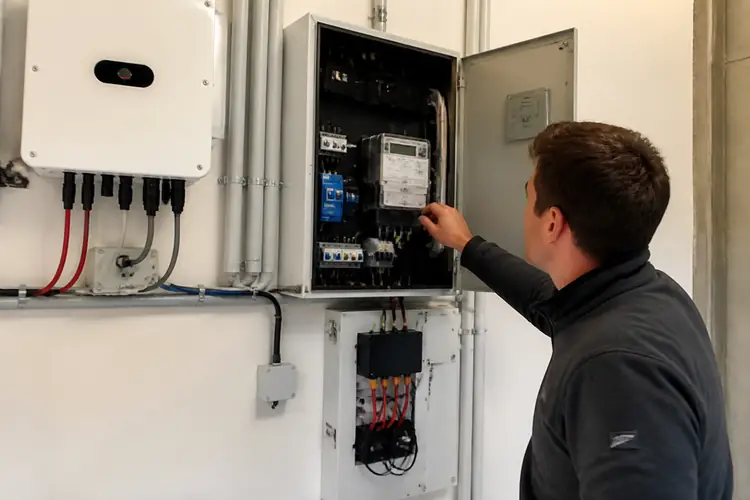

Materialenlijst: wat heb je nodig?
Voordat je begint, check of je de juiste spullen in huis hebt. Het hangt af van je monitor (Raspberry Pi, Home Assistant, of een kant-en-klaar apparaatje zoals een Shelly EM of Homewizard).- P1-monitor of converter: Dit kan een losse USB-meter zijn (bijv. een DSMR-logger), een Shelly EM of P1 Module, of een Raspberry Pi met een USB-kabel. Kies op basis van je technische voorkeur.
- P1-kabel (RJ12): De standaardconnector. Let op: niet elke kabel is geschikt. Sommige zijn 'omgekeerd' (straight vs crossover). Een 1-op-1 kabel (RJ12 mannelijk naar RJ12 mannelijk) werkt in 90% van de gevallen.
- Voeding: Je monitor heeft stroom nodig. Gebruik een stabiele 5V voeding (voor USB-devices) of de juiste spanning voor een Raspberry Pi.
- Internetverbinding: Je monitor moet data kunnen versturen naar een server of je lokale netwerk. Ethernet is stabieler dan Wi-Fi, maar Wi-Fi werkt ook.
- Software: Afhankelijk van je keuze. Voor Home Assistant installeer je de integratie. Voor een Shelly log je in op de app. Voor een eigen script gebruik je Python.
Tip: Koop geen kabel bij de bouwmarkt zonder specificaties te checken. Een foute RJ12-kabel levert geen data op. Bestel een specifieke 'P1-kabel' bij een energie-monitoring webshop.
Fase 1: Fysieke aansluiting van de P1-poort
De P1-poort zit meestal achter een klepje op je slimme meter. De locatie is vaak rechts onderin, naast de groene stekker van de meterkast.- Open het klepje zorgvuldig: Geen geweld. De kap is van plastic en breekt snel. Trek hem recht naar boven of schuif hem opzij, afhankelijk van het model.
- Identificeer de P1-poort: Zoek een ronde aansluiting met 6 pinnen (RJ12). De poort is vaak grijs of zwart en heeft een klein deurtje of is open. De tekst 'P1' staat er meestal bij.
- Controleer de pin-out (belangrijk!): Sommige meterfabrikanten gebruiken een afwijkende pin-configuratie. Check de handleiding van je monitor of kabel. De meeste standaard DSMR meters gebruiken pin 3 (Data) en pin 4 (GND), maar controleer dit altijd.
- Sluit de kabel aan: Steek de RJ12-stekker er in. Je hoort een zacht 'klikje'. De kabel mag geen spanning voelen (spanningsvrij). Als je monitor al aanstaat, gebeurt er niets gevaarlijks, maar schakel alles uit voordat je rommelt.
- Let op de volgorde: De kabel moet van de P1-poort naar je monitor lopen. De monitor mag nooit *naar* de meter sturen; hij leest alleen.
Veiligheidswaarschuwing
De P1-poort levert geen gevaarlijke spanning, maar je zit wel in de meterkast. Raak nooit andere draden of zekeringen aan.
▶Inhoudsopgave
Blijf bij de P1-poort. Als je meter een 'slimme meter' is van netbeheerder, is de P1-poort vrijgegeven voor consumentengebruik. Lees hier meer over hoe de P1-poort werkt.
Fase 2: Hardware configuratie
Nu de kabel vastzit, moet je de hardware van de monitor instellen. Dit is waar veel beginnersfouten gemaakt worden.- Check de Baudrate (snelheid): Voor Nederlandse slimme meters (DSMR 5.0) is de standaard baudrate 115200. Voor oudere meters (DSMR 2.2/4.0) is dit 9600. Als je software dit niet matcht, lees je rare tekens of niets.
- Stroomsterkte controleren: De P1-poort levert maximaal 500mA. Als je monitor te veel vraagt (bijv. een Raspberry Pi 4 zonder extra voeding), crasht de poort of geeft hij geen data. Gebruik voor zware devices een eigen voeding.
- IP-adres toewijzen (indien van toepassing): Als je een netwerkmonitor gebruikt (zoals een Shelly), geef hem dan een vast IP-adres in je router (DHCP-reservering). Zo voorkomt je dat je integratie na een reboot breekt.
- LED-indicatie checken: De meeste monitors hebben een ledje dat knippert als er data wordt gelezen. Knippert het niet? Dan zit de kabel verkeerd, staat de poort uit, of is je meter niet compatibel.
Rekenvoorbeeld: Een Raspberry Pi 4 verbruikt tot 3A. Gebruik deze NOOIT via de P1-poort. Sluit de Pi aan op zijn eigen 5V/3A adapter. De P1-poort dient alleen voor dataverkeer.
Fase 3: Software installeren en configureren
Dit is het moment om de data in een bruikbaar format te gieten. De P1-poort spuwt namelijk een hoop rauwe tekst (P1-telegrammen) die je moet 'ontcijferen'.Keuze van de software
- Home Assistant: De krachtigste optie. Gebruik de 'DSMR Slimme Meter' integratie. Je hebt een USB-serial adapter nodig of een netwerkbridge.
- Shelly App / Homewizard: Plug-and-play. Je downloadt de app, voegt het device toe via Wi-Fi, en de app doet de rest. Ideaal voor beginners.
- Eigen script (Python): Voor nerds. Gebruik de library 'dsmr-parser' om de telegrammen te verwerken.
Stappen voor Home Assistant (meest uitgebreid)
- Sluit de USB-serial adapter aan: Gebruik een USB-kabel met een FTDI-chip of CP2102 chip. Deze werken standaard met Linux (waar HA op draait).
- Activeer de integratie: Ga naar 'Instellingen' > 'Apparaten en Services' > Zoek naar 'DSMR Slimme Meter'.
- Configureer de poort: Selecteer de juiste seriële poort (bijv. /dev/ttyUSB0). Zet de Baudrate op 115200 (of 9600 voor oude meters).
- Test de verbinding: Klik op 'Test verbinding'. Als het lukt, zie je een 'P1 telegram' voorbijkomen met gas- en stroomdata. Als dit faalt, check dan of een andere app (zoals Putty) de poort niet blokkeert.
Fase 4: Data valideren en debuggen
Je monitor draait, maar klopt de data wel? Hier check je dat.- Check het telegram: Een P1-telegram ziet er zo uit:
1-0:1.8.0(00123.456*kWh). Dit is je totale verbruik. Zoek deze tag op in je software. - Vergrijk met de meter: Kijk op het scherm van je fysieke meter. Is het verbruik (1.8.0) identiek? Een verschil van 0,001 kWh is normaal (tussenpoze), maar grote afwijkingen duiden op een configuratiefout.
- Check de gasstand: Als je gas hebt, moet er ook een gas-tag zijn (bijv. 0-1:24.2.1). Werkt dit niet? Soms staat de gasmeter uit of is de P1-poort niet geconfigureerd voor gas (bij oude meters).
- Timing en buffer: De meter geeft elke 10 seconden een update. Als je software te snel leest, kan de buffer overlopen. Zorg voor een 'read sleep' van minimaal 1 seconde tussen polls.
Fase 5: Koppelen aan energiebeheer (2026 context)
In 2026 is zelfconsumptie koning. Terugleveren levert bijna niets op (€0,03 - €0,05/kWh), terwijl je energiebelasting betaalt over netstroom. Je P1-data is de input voor je energiesturing.- Dynamische contracten: Koppel je P1-monitor aan een service als Home Assistant of een energie-app die dynamische tarieven uitleest (bijv. via API's van providers zoals Tibber of ANWB Energie). Je ziet nu wat je opwekt versus wat je verbruikt.
- Thuisbatterij sturing: Gebruik de P1-data om je batterij op te laden als er zon is en je nog net onder de salderingslimiet zit (of gewoon wilt vermijden om terug te leveren voor 3 cent). En ontladen tijdens dure piekuren.
- Laadpaal slim aansturen: Koppel de P1-monitor aan je laadpaal (via OCPP of een schakelaar). Als je zonnepanelen teveel produceren, start de auto op. Als de productie daalt, pauzeer je de laadsessie. Dit maximaliseert je eigen verbruik.
De 2026 Realiteit: De salderingsregeling bouwt af. Je wilt geen kWh meer terugleveren voor 3 cent. Je wilt 'm opslaan in je batterij of verbruiken op het moment dat de netstroom duur is. Je P1-poort is de ogen en oren van dit systeem.
Veelvoorkomende problemen en oplossingen
Als het niet werkt, is het meestal een van onderstaande oorzaken.- Geen data / rare tekens: Controleer de Baudrate (9600 vs 115200). Dit is de nummer 1 oorzaak.
- Apparaat herkent de poort niet: Check of de P1-poort aan staat. Bij sommige meters moet je deze activeren via de netbeheerder of via een menu in de meter. Ook: werkt de kabel? Probeer een andere.
- Home Assistant crasht: De USB-serial poort is misschien instabiel. Gebruik een 'udev rule' om de poort een vaste naam te geven (bijv. /dev/ttyP1), zodat HA hem altijd vindt.
- Data ontbreekt (geen gas): Controleer of je meter hybride is. Sommige meters sturen gasdata alleen als er een aparte gasmeter is aangesloten via M-Bus. Je moet dan de juiste M-Bus instellingen configureren.