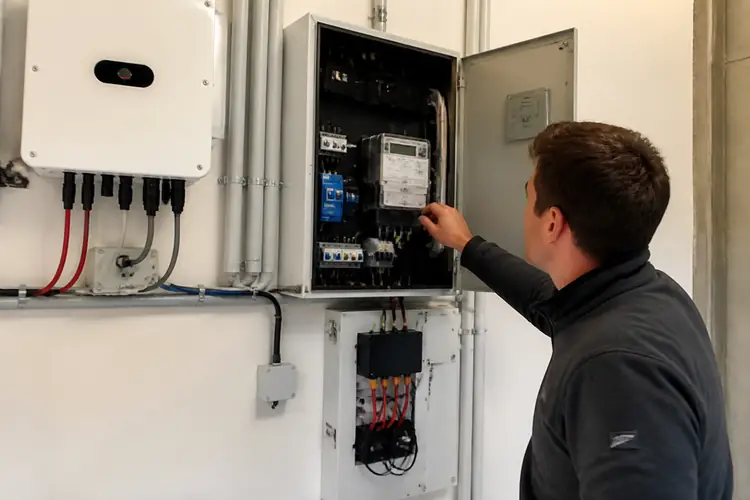

Benodigde materialen en voordat je begint
Een goede voorbereiding voorkomt frustratie. Verzamel het volgende voordat je de app opent. Zorg dat je router en internetverbinding stabiel zijn; een onderbroken verbinding betekent geen data.- SolarMAN account: Maak deze aan via de officiële portal of app. Gebruik een e-mailadres dat je regelmatig checkt voor notificaties.
- Serienummer omvormer: Te vinden op het typeplaatje van de omvormer (meestal rechtsboven of onderop). Noteer dit exact.
- WiFi wachtwoord: Voor de verbinding met de dongle of de ingebouwde WiFi van de omvormer.
- Stroommeter gegevens: Het serienummer en model van je slimme meter (indien van toepassing voor exportmeting).
- Smartphone met app: De SolarMAN Pro of SolarMAN Smart app (iOS of Android).
Tip: Zorg dat de omvormer eerst fysiek is geïnstalleerd en stroom heeft (DC en AC ingeschakeld) voordat je de configuratie start. Anders vindt de app niets.
Fase 1: Koppeling hardware en app
De basis van je monitoring is de connectie tussen de hardware en de cloud. Dit is vaak het kwetsbaarste punt. Kies je voor de SolarMAN dongle of de ingebouwde WiFi? In 2026 adviseren we vaak de dongle vanwege de stabielere verbinding op langere afstanden.Stap 1: De dongle activeren
Steek de dongle in de specifieke poort op de omvormer (meestal een RJ45 of RS485 poort). Wacht tot het lampje gaat knipperen. Dit betekent dat de dongle een hotspot uitzendt.- Verbind met de dongle hotspot: Ga in je telefooninstellingen naar WiFi en zoek naar een netwerk dat begint met "SolarMAN_..." of een MAC-adres.
- Open de SolarMAN app: De app zal detecteren dat je verbonden bent met een dongle. Volg de instructies op het scherm.
- Voeg het apparaat toe: Selecteer "Nieuw apparaat toevoegen" en scan de QR-code op de dongle of voer het serienummer handmatig in.
Stap 2: WiFi configuratie
Zodra de dongle is herkend, moet je deze koppelen aan je thuisnetwerk. Dit is eenmalig.- Selecteer je 2.4GHz netwerk: De meeste dongles ondersteunen geen 5GHz. Kies het juiste netwerk.
- Voer het wachtwoord in: Let op hoofd- en kleine letters.
- Wacht op verbinding: Het lampje op de dongle wordt constant groen (of rood, afhankelijk van het model) bij een succesvolle verbinding. De hotspot verdwijnt.
Waarschuwing: Gebruik geen openbaar WiFi netwerk. De dongle moet verbonden zijn met hetzelfde netwerk als waar je telefoon op zit om real-time data te zien via de app (lokale netwerkfunctie).
Fase 2: Configuratie van de systeeminstellingen
Nu de verbinding staat, is het tijd voor de feitelijke configuratie. Dit bepaalt de nauwkeurigheid van je data. Een fout hier betekent een verkeerde berekening van je opbrengst en verbruik.Stap 3: Locatie en tijdzone
Dit lijkt triviaal, maar is essentieel voor de zonne-irradiatie vergelijking.- Stel de tijdzone in: Selecteer "Europa/Amsterdam" (UTC+1 of UTC+2 afhankelijk van zomertijd).
- Voer je locatie in: Gebruik de zoekfunctie of je postcode. Dit gebruikt de app om theoretische opbrengst te vergelijken met je werkelijke opbrengst.
Stap 4: Inverter Settings (Omvormer Parameters)
Dit is het hart van de configuratie. Ga naar "Apparaatinstellingen" > "Omvormer Parameters".- MPPT (Maximum Power Point Tracking) instellingen: Laat dit op 'Auto' staan tenzij je specifieke schaduwproblemen hebt die handmatige aanpassing vereisen (zeldzaam).
- Gewenste spanning (DC): Controleer of de ingestelde spanning overeenkomt met je zonnepaneelstring configuratie. Meestal rond de 300-600V.
- AC Limiet: Stel het maximale vermogen in dat de omvormer mag leveren aan het net. In 2026 vaak gelimiteerd door de netbeheerder (bijv. 5kW of 10kW). Zet dit NIET hoger dan je aansluiting toestaat.
Rekenvoorbeeld: Heb je een 3-fase aansluiting en een 10kW omvormer? Zet de AC-limiet op maximaal 10kW. Zet je deze lager, beperk je je eigen opbrengst onnodig.
Fase 3: Koppeling met je slimme meter (EM)
Wil je weten wat je verbruikt en wat je teruglevert? Dan moet de omvormer "praten" met je slimme meter. Dit is cruciaal voor de berekening van je zelfconsumptie.Stap 5: Selecteer het juiste protocol
SolarMAN ondersteunt verschillende protocollen (DSMR, Modbus, etc.). Raadpleeg de handleiding van je slimme meter.- DSMR (Nederlands standaard): Voor de meeste moderne meters. Kies "P1 poort" in de app.
- Modbus: Voor oudere meters of specifieke zakelijke installaties. Vereist een extra kabel (RS485).
- CT-clamps (Stroomtangen): Als je geen toegang hebt tot de P1 poort, kun je tijdelijk of permanent clamp-sensors plaatsen op de hoofdzekeringen. Dit is minder accuraat maar werkt altijd.
Stap 6: Data-logging interval
Stel in hoe vaak data wordt verstuurd.- Real-time (1-5 seconden): Aanbevolen voor dynamische energiecontracten. Je ziet pieken direct.
- Standaard (5-15 minuten): Voldoende voor dagelijkse monitoring en historische data.
2026 Tip: Gebruik je een dynamisch contract (bijv. bij Zonneplan, Frank Energie of ANWB Energie)? Zet het interval op de laagste stand. Je moet kunnen reageren op pieken in de marktprijs.
Fase 4: Gebruikersprofiel en doelstellingen
SolarMAN biedt de mogelijkheid om je energiegedrag te monitoren op basis van doelen. Dit helpt je om je verbruik te verschuiven naar productiemomenten.Stap 7: Self-Consumption Mode
Activeer de modus die focust op eigen gebruik.- Doelstelling instellen: Kies "Maximaliseer eigen verbruik". De app zal een score tonen (bijv. 65% eigen verbruik).
- Verbruikslimiet: Stel een waarschuwing in wanneer je netverbruik een bepaalde drempel overschrijdt (bijv. boven de 500W).
Stap 8: Notificaties
Schakel niet alle meldingen uit; ze zijn nuttig voor foutdetectie.- Foutmeldingen: Altijd aan. Bijv. "Omvormer offline" of "DC overspanning".
- Opbrengstrapporten: Dagelijks of wekelijks. Handig om snel te zien of er productie verlies is.
- Stroompieken: Waarschuwing bij overschrijding van je hoofdzekering (als je die data hebt).
Fase 5: Data-analyse en interpretatie
Instellen is één ding, maar begrijpen wat je ziet is twee. In 2026 moet je kunnen lezen wat de grafieken je vertellen over je energie-efficiëntie.Stap 9: De "Yield" en "Performance Ratio" (PR)
Kijk naar de prestatieverhouding.- Theoretisch vs. Werkelijk: De app toont een theoretische opbrengst op basis van je locatie en paneelvermogen.
- Performance Ratio (PR): Dit getal hoort boven de 80% te liggen. Ligt het lager? Controleer dan op:
- Beschaduwing (nieuwe bomen, antennes).
- Vuil op de panelen.
- Defecte omvormer kanalen (MPPT fouten).
Stap 10: Export vs. Import Grafieken
Analyseer je teruglevering.- De "Sawtooth" curve: Je ziet een zaagtandpatroon (opbouwen productie, daling verbruik). Dit is ideaal.
- De "Flat top": Als je productie piekt en je verbruik laag is, zie je een plateau. Dit is verlies naar het net (teruglevering).
- Actie: Is je export hoog? Verplaats dan energie-intensieve taken (wasmachine, vaatwasser, laadpaal) naar de piekmomenten tussen 11:00 en 15:00.
Wiskundige check: (Zonuren per dag) x (Systeemvermogen in kW) x (PR) = Verwachte dagopbrengst. Als SolarMAN dit getal niet benadert, is er iets mis met je configuratie of je systeem.
Fase 6: Geavanceerde integraties (Optioneel)
Wil je meer dan alleen opbrengst zien? Koppel dan externe systemen. Dit vereist vaak de SolarMAN API.Stap 11: API Sleutel activeren
Ga naar de webportal (niet de app) en zoek naar "API Management".- Genereer een API key: Kopieer deze veilig.
- Doel: Deze sleutel maakt het mogelijk om data te sturen naar:
- Home Assistant (zelfbouw domotica).
- HomeWizard Energy (voor centrale dashboarding).
- EV laadpalen (om laden te starten bij productieoverschot).
Stap 12: Integratie met Thuisbatterij
Als je een thuisbatterij hebt (of overweegt), moet de SolarMAN data gebruikt worden voor de sturing.- Stroomrichting herkennen: Zorg dat de meterstanden (import/export) correct door de SolarMAN worden doorgegeven aan de batterij-omvormer.
- Time-of-Use (TOU): Programmeer de batterij in de SolarMAN app op basis van tijdsvakken (laden tijdens daluren, ontladen tijdens piekuren).
2026 Realiteit: Met de afbouw van saldering is een correct gekoppelde batterijsturing essentieel. Zonder accurate export/import data vanuit SolarMAN laad je je batterij namelijk op met dure netstroom in plaats van gratis zonnestroom.
Controlelijst na installatie
Voer deze laatste checks uit om zeker te zijn dat alles waterdicht staat.- Dag 1 check: Is er productie zichtbaar bij zonlicht? Zijn de waarden realistisch (bijv. 2kW-5kW voor een doorsnee systeem)?
- Nacht check: Zakt het verbruik naar nul (of laag niveau) en is er geen productie?
- Export check: Als je zonnepanelen produceren en je verbruikt niets, zie je dan export op de slimme meter?
- Historische data: De app moet data bewaren voor minimaal 1 jaar. Controleer of de grafieken laden.
- Firmware update: Controleer in de app of de omvormer en dongle de laatste firmware hebben. Dit lost vaak connectieproblemen op.
Met deze checklist ingesteld, ben je klaar voor de energiemarkt van 2026.
▶Inhoudsopgave
- Benodigde materialen en voordat je begint
- Fase 1: Koppeling hardware en app
- Fase 2: Configuratie van de systeeminstellingen
- Fase 3: Koppeling met je slimme meter (EM)
- Fase 4: Gebruikersprofiel en doelstellingen
- Fase 5: Data-analyse en interpretatie
- Fase 6: Geavanceerde integraties (Optioneel)
- Controlelijst na installatie
Je hebt niet alleen inzicht, maar dankzij de SolarMAN app voor omvormer data ook de middelen om actief je energiebeheer te sturen. Dat is geld besparen.